
Mac 电脑安装 ubuntu 系统
一、安装 Ubuntu 系统
按照参考文档运行即可。
VMware Fusion(Mac M1/M2)虚拟机磁盘无法调整大小(Hard Disk 灰色)问题记录
只要不是“真正关机”,VMware 会锁定虚拟硬盘配置
在 Ubuntu 虚拟机内执行关机命令
bash
sudo shutdown -h now重新设置:VMware Fusion → Settings → Hard Disk
给 Server 安装桌面环境
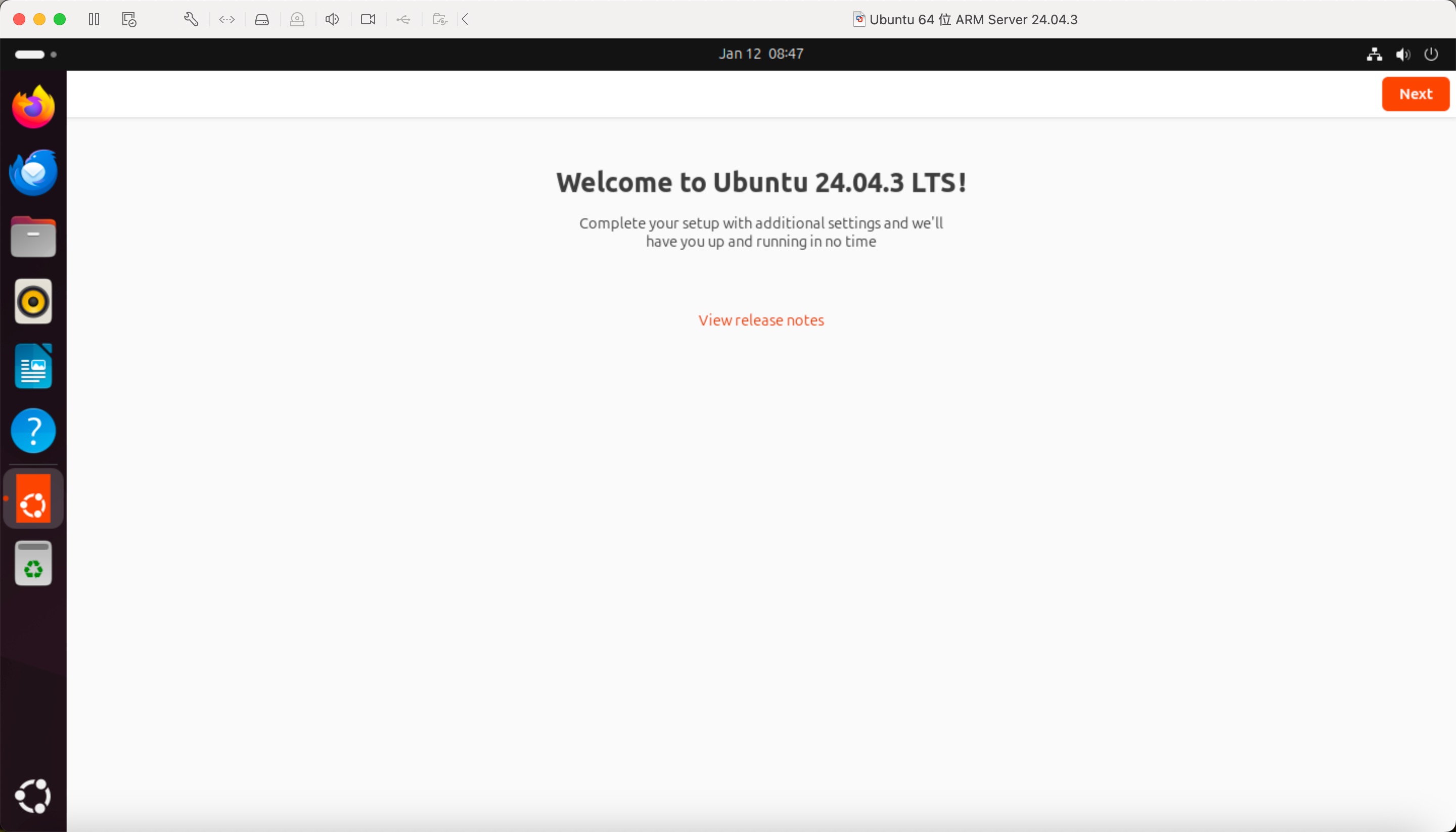
现在重启 ubuntu 一直在 Finished systemd-update-utmp-runlevel.service - Recode runlevel Change in UTMP...。解决方案:【Fn + Control + Option + F2】。启动半天不出来页面时也可以使用这个方法。
👉 不重装系统,直接加 GUI
1️⃣ 更新系统
bash
sudo apt update2️⃣ 安装桌面(推荐最稳方案)
方案 A:完整 Ubuntu 桌面(最省事)
bash
sudo apt install ubuntu-desktop -y⚠️ 优点:
- 和官方 Desktop 一模一样
- 不容易踩坑
⚠️ 缺点:
- 稍微占磁盘(但你已经扩容了 👍)
方案 B:轻量桌面(服务器常用)
bash
sudo apt install ubuntu-desktop-minimal -y或更轻:
bash
sudo apt install xfce4 xfce4-goodies -y3️⃣ 设置默认启动到图形界面
bash
sudo systemctl set-default graphical.target4️⃣ 重启
bash
sudo reboot👉 重启后,你就会看到真正的 Ubuntu 图形桌面
二、安装插件
2.1 安装 tmux
tmux 是一个优秀的终端复用软件,在单个窗口中可以访问多个终端会话,每个会话可以独立运行不同的程序。
shell
sudo apt update
sudo apt install tmux -y

# 或者
sudo apt-get install tmux检查是否安装成功:
shell
tmux -V启动 tmux
bash
tmux启动后,你会看到底部绿色状态栏,如:
ruby
[0] 0:bash*退出 tmux(不影响程序)
bash
Ctrl + B 然后按 D彻底关闭 tmux
bash
exittmux 所有操作,都要 先按前缀键。默认前缀键是:
css
Ctrl + B操作节奏是:
css
按住 Ctrl → 按 B → 松手 → 再按一个键2.2 安装 zsh
zsh 是一款功能强大的 shell,具有很多现代化的特性,如语法高亮、自动补全、命令历史等。